
- 選択範囲を指定せずぼかしを入れたい・・
- テキストの後ろだけにぼかしを入れたい・・
- ぼかしツールやフィルターは、後から修正する時に面倒・・
photoshopで画像にぼかしを入れたい時、こんな悩みを持つことがあると思います。
そこで今回は、
なぞるだけで画像の一部をぼかす方法
をご紹介します。
この方法の使いやすいポイントは以下です。
- 消しゴムツールでなぞるだけで簡単
- 範囲選択の必要なし
- 何度でも修正可能
- ぼかしを一時的に非表示にしたり、ぼかしの効き具合を後から調整することも可能
私もぼかす方法は試したのですが、これが使い勝手がいいので一番よく使います。
ぜひ参考にしてください!
なぞるだけで画像の一部をぼかす方法
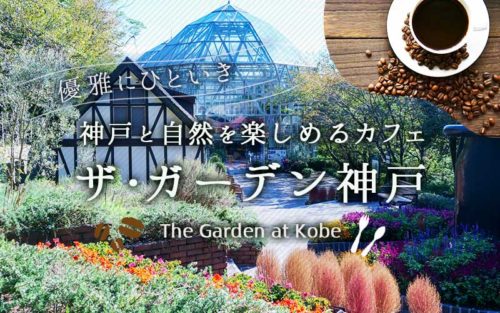
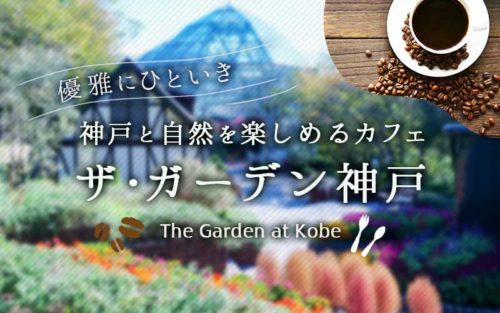
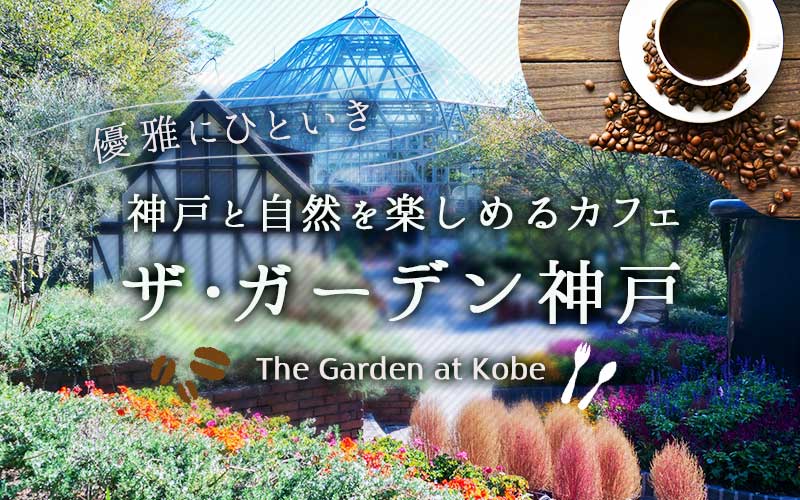
例えば上のバナー、背景がごちゃごちゃしていてテキストが見にくいので、テキストの後ろにぼかしを入れて見やすくしたいとします。
ぼかしたい対象物があるわけではないので、クイック選択ツールや自動選択ツールで範囲選択をすることはできません。
また「優雅にひといき」の様なくねくねしている部分にぼかしをかける時、長方形選択ツールだとぼかす必要のない部分にまでかかってしまい不自然です。
ではこれらの問題を解決できる方法で実際にぼかしてみます。
手順
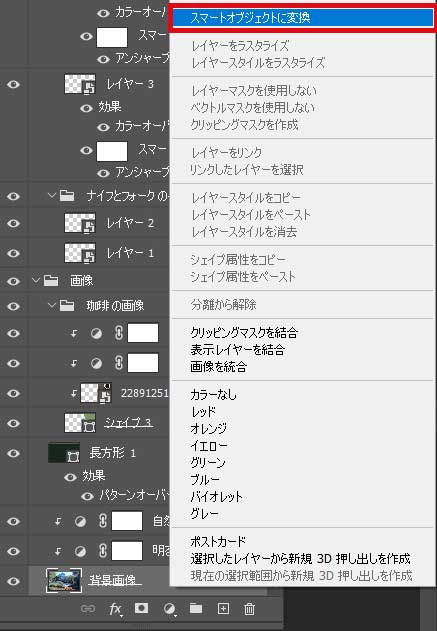
①ぼかしを入れたい画像のレイヤーを右クリックして、「スマートオブジェクトに変換」を選択します。
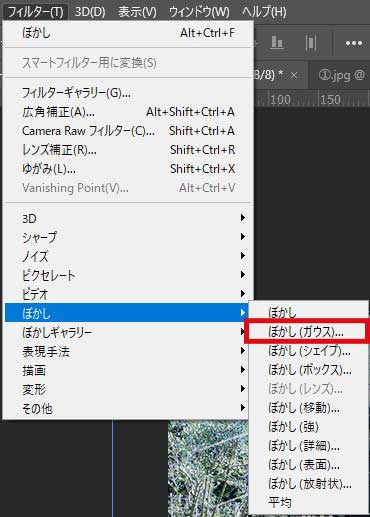
②フィルタータブの「ぼかし(ガウス)」を選択します。
スマートオブジェクトに変換することで元の画像の状態が保存されるため、変換後に編集しても何度も修正ができます。
スマートオブジェクトに変換せずにぼかし(ガウス)をかけると、画像に直接ぼかしがかかってしまいます。ぼかしを修正したい時は、ぼかした後に編集した内容も消えてしまうので、変換は忘れないようにしましょう。
背景画像全体にぼかしが入ります。
今回はテキストの後ろだけぼかしたいので、ここから必要な部分だけぼかす作業をします。
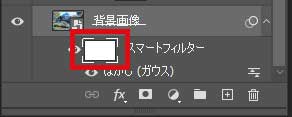
③画像のレイヤーの下に「スマートフィルター」と表示されているので、左側の白い四角をクリックします。
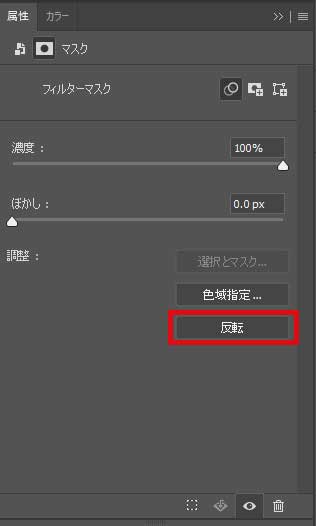
④属性パネルが表示されるので「反転」をクリックします。
※属性パネルが表示されない場合は、ウィンドウタブ→属性をクリックすると表示されます。
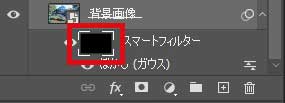
「スマートフィルター」の左側の四角が黒に変わり、ぼかしがマスクで非表示になります。
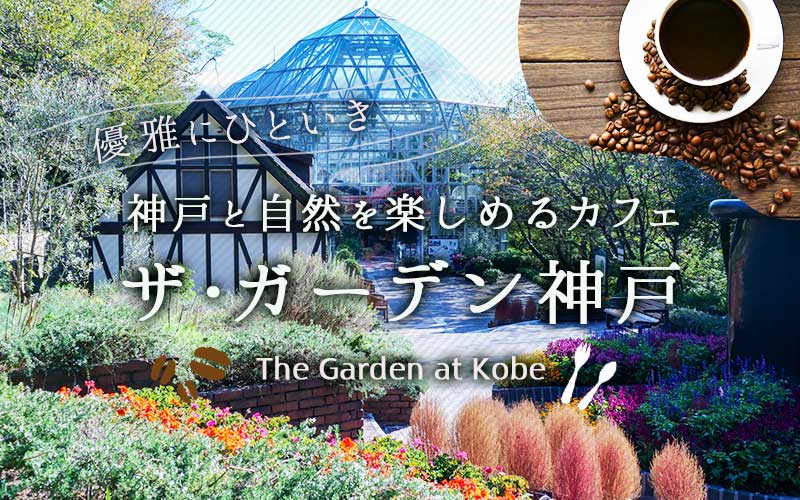
【レイヤーマスク】
白い部分→見える状態
黒い部分→隠されている状態
今はレイヤーマスクが黒なので、ぼかしが隠されている状態です。
⑤消しゴムツールを選択し、ツールパネルのカラー選択ボックスの背景色が白になっているか、また「スマートフィルター」の左側の四角が選択されていることを確認します。

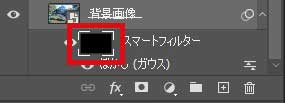
⑥ぼかしたい部分をなぞっていきます。
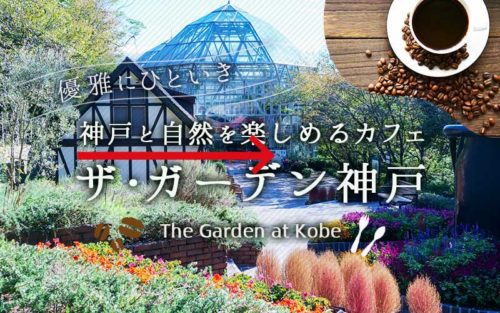
なぞった部分のぼかしが表示されました!
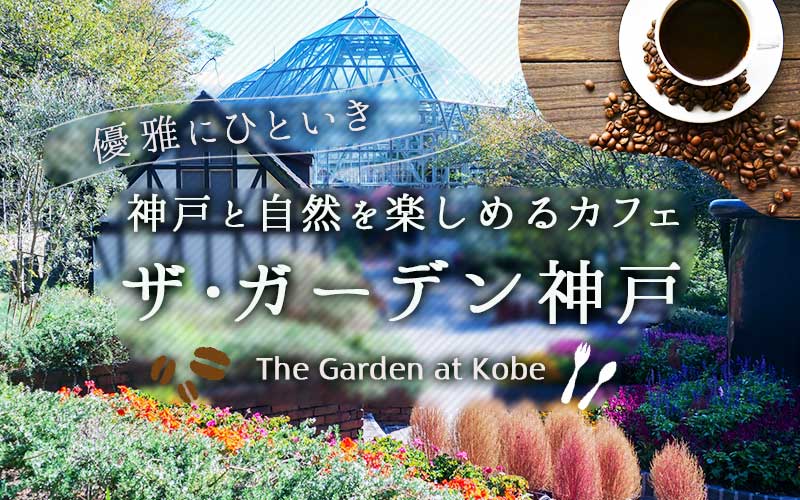
消しゴムツールを選択し、
背景色を白にしてなぞる→レイヤーマスクのなぞった部分が白になりぼかしが見える
背景色を黒にしてなぞる→レイヤーマスクのなぞった部分が黒になりぼかしが隠される
⑦仕上げに、境界線がくっきり出てしまっているので自然にします。
属性パネルの「ぼかし」を調整すると、、
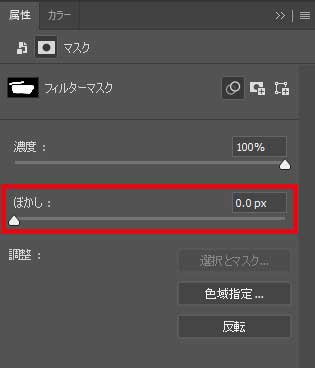
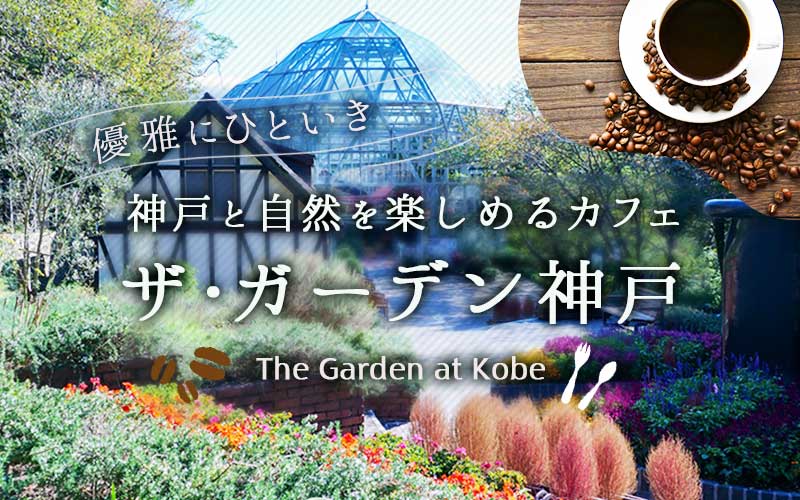
境界線がぼかされ、いい感じに馴染みました。
または、消しゴムツールでなぞる時に上部にある不透明度を調整する方法もあります。

不透明度を60%に調整し消しゴムツールでなぞると自然なぼかしになります。
まとめ
今回は、なぞるだけで画像の一部にぼかしを入れる方法をご紹介しました。
基本的にぼかしは何度でも修正が可能なレイヤーマスクを使うことをおススメします。
直接ぼかしを入れてしまうと、修正の度に最初からやり直さないといけなかったり、修正したいのにできずに元の画像を探さないといけなくなり、時間ロスに繋がります。
また消しゴムツールでなぞるだけで範囲選択が不要なので、ちょっとだけぼかしたい時や、今回の画像のようにピンポイントでぼかしたい対象物があるわけではない時に使えます。
使いこなすことができれば作業効率がとても良くなるので、ぜひこの方法を使ってみてください(^^)
コメント